Domain quecksilberoxid.de kaufen?
Wir ziehen mit dem Projekt
quecksilberoxid.de um.
Sind Sie am Kauf der Domain
quecksilberoxid.de interessiert?
domain@kv-gmbh.de · 0541-91531010
Domain quecksilberoxid.de kaufen?
Was ist ein Tabulator?
Ein Tabulator ist ein Steuerzeichen, das in Textverarbeitungsprogrammen verwendet wird, um den Text horizontal zu verschieben. Wenn der Tabulator gesetzt wird, springt der Cursor an eine vordefinierte Position im Text. Dies wird oft verwendet, um Tabellen oder Einrückungen zu erstellen. **
Wie setze ich einen Tabulator?
Um einen Tabulator in einem Textdokument zu setzen, musst du zuerst die Tabulatormarke an die gewünschte Stelle platzieren. Dies kann durch Drücken der Tabulatortaste auf deiner Tastatur erfolgen. Alternativ kannst du auch die Tabulatorfunktion in deiner Textverarbeitungssoftware verwenden. Anschließend kannst du die Tabulatorposition anpassen, indem du die Tabulatorstopp-Punkte festlegst. Diese können beispielsweise für linksbündige, rechtsbündige oder zentrierte Ausrichtung verwendet werden. Vergiss nicht, die Tabulatorzeichen in deinem Dokument sichtbar zu machen, um die Positionen der Tabulatoren zu überprüfen und bei Bedarf anzupassen. **


Ähnliche Suchbegriffe für Tabulator
Top-Angebote
Produkte zum Begriff Tabulator:
-
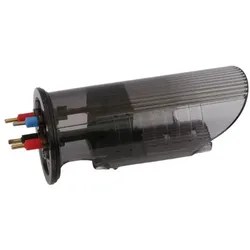
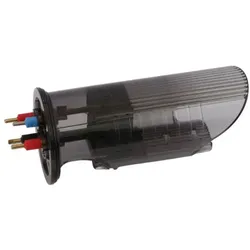
Zodiac Ersatz Elektrolyse-Zelle TRi 10ZODIAC Ersatzteil Elektrolysezelle für Salzelektrolyseanlage TRi 10 #R0758400 Elektrolyse Zelle ZODIAC TRi 10 für max. Wasservolumen von 40 m3, Chlorproduktion 10 g/h. Ersatzteilnummer R0758400. Elektrolysezelle TRi 10 geeignet für: Zodiac TRi 10 TRi Expert eXO iQ Achtung: Lieferumfang enthält Elektrolysezelle ohne Anschlussverschraubung und ohne Gehäuse. Betriebsdruck: 2,75 bar Chlorproduktion: 10 g/h geeignet für Zodiac TRi 10 / TRi Expert / eXO iQ407,00 €*Versand: 5,95 €Sichere Weiterleitung zum Anbieter
-
Zodiac Ersatz Elektrolyse-Zelle TRi 22ZODIAC Ersatzteil Elektrolysezelle für Salzelektrolyseanlage TRi 22 #R0758600 Elektrolyse Zelle ZODIAC TRi 22 für max. Wasservolumen von 100 m3, Chlorproduktion 22 g/h. Ersatzteilnummer R0758600. Elektrolysezelle TRi 22 geeignet für: Zodiac TRi 22 TRi Expert eXO iQ Achtung: Lieferumfang enthält Elektrolysezelle ohne Anschlussverschraubung und ohne Gehäuse. Betriebsdruck: 2,75 bar Chlorproduktion: 22 g/h geeignet für Zodiac TRi 22 / TRi Expert / EXO iQ WW000164 und EXO WW000168 Abmessungen (LxBxH): 0,34 x 0,12 x 0,15 m Gewicht: 0,65 kg633,10 €*Versand: 5,95 €Sichere Weiterleitung zum Anbieter
-
Zodiac Ersatz Elektrolyse-Zelle TRi 18Zodiac Ersatz Elektrolyse-Zelle TRi 18 – Original Ersatzteil für Salzelektrolyse Die kontinuierliche Desinfektion Ihres Poolwassers ist das Herzstück einer gepflegten Schwimmbadanlage. Wenn die Leistungsfähigkeit Ihrer Salzelektrolyse-Anlage nachlässt, ist ein rechtzeitiger Austausch der Elektrolyse-Zelle entscheidend, um die Wasserqualität stabil zu halten und den Komfort eines Salzwasserbeckens ohne Reizungen der Augen oder Haut weiterhin zu genießen. Die Zodiac Ersatz-Zelle TRi 18 sichert Ihnen die gewohnt hohe Effizienz und Langlebigkeit eines Markenprodukts zu. Effizienz für Ihre Wasseraufbereitung Die TRi 18 Ersatz-Zelle wurde speziell für anspruchsvolle Poolbesitzer entwickelt, die Wert auf technische Zuverlässigkeit und eine wartungsarme Lösung legen. Durch die Verwendung hochwertiger Materialien und einer präzisen Verarbeitung ist sichergestellt, dass die Chlorproduktion konstant auf dem benötigten Niveau bleibt. Diese Original-Zelle ist exakt auf die Parameter der Zodiac TRi-Serie abgestimmt, was Fehlfunktionen durch inkompatible Drittanbieter-Produkte von vornherein ausschließt. Langlebigkeit durch selbstreinigende Technologie Dank der integrierten Polaritätsumkehr reinigt sich die Zelle während des Betriebs selbstständig von Kalkablagerungen. Dies verlängert nicht nur die Lebensdauer der Titan-Elektroden erheblich, sondern minimiert auch Ihren manuellen Wartungsaufwand. Das transparente Gehäuse erlaubt zudem jederzeit eine schnelle optische Kontrolle des Zustands, sodass Sie die Funktionalität Ihrer Pooltechnik stets im Blick behalten. Passgenauigkeit: Originales Ersatzteil für die Zodiac TRi 18 Serie ohne Anpassungsbedarf. Qualitäts-Elektroden: Hochwertige Beschichtung für maximale Betriebsstunden. Einfache Montage: Schneller Austausch durch standardisierte Anschlüsse. Wartungsarm: Automatische Selbstreinigung durch regelmäßige Polaritätsumkehr. Sicherheit: Garantierte Kompatibilität mit der Steuerelektronik Ihrer Anlage. Sichern Sie sich dauerhaft klares Poolwasser Investieren Sie in die Langlebigkeit Ihrer Anlage und vermeiden Sie Ausfallzeiten während der Badesaison. Bestellen Sie die Zodiac Ersatz-Zelle TRi 18 direkt beim Fachpartner und profitieren Sie von einer schnellen Lieferung sowie technischer Expertise. Stellen Sie jetzt die volle Desinfektionsleistung Ihres Pools wieder her. Betriebsdruck: 2,75 bar Chlorproduktion: 18 g/h geeignet für Zodiac TRi 17 / TRi Expert / eXO iQ467,60 €*Versand: 5,95 €Sichere Weiterleitung zum Anbieter

-
Wie setzt man einen Tabulator?
Um einen Tabulator zu setzen, musst du zuerst den Textcursor an die Stelle setzen, an der du den Tabulator haben möchtest. Anschließend drückst du die Tabulatortaste auf deiner Tastatur. Alternativ kannst du auch die Tabulatorfunktion in deinem Textverarbeitungsprogramm verwenden, um benutzerdefinierte Tabulatoren zu setzen. Du kannst auch die Tabulatorposition manuell festlegen, indem du die Tabulatorleiste am oberen Rand des Textverarbeitungsprogramms verwendest. Vergiss nicht, die Tabulatorart (linksbündig, rechtsbündig, zentriert usw.) entsprechend deinen Anforderungen einzustellen. **
-
Wie arbeite ich mit dem Tabulator?
Wie arbeite ich mit dem Tabulator? Der Tabulator wird verwendet, um Text oder Zahlen in einer bestimmten Ausrichtung auf einer Seite anzuordnen. Du kannst den Tabulator in den meisten Textverarbeitungsprogrammen finden, indem du auf das Lineal klickst oder die Tabulator-Taste auf deiner Tastatur verwendest. Um den Tabulator zu setzen, klicke einfach auf die Stelle im Lineal, an der du den Tabulator haben möchtest. Du kannst zwischen verschiedenen Tabulatorarten wählen, z.B. linksbündig, rechtsbündig, zentriert oder dezimal. Um den Tabulator zu entfernen, ziehe ihn einfach aus dem Lineal heraus. Mit dem Tabulator kannst du deine Texte professionell und übersichtlich gestalten. **
-
Was ist ein Tabulator in Word?
Ein Tabulator in Word ist ein Formatierungswerkzeug, das verwendet wird, um Text oder Zahlen in einer Linie auszurichten. Es ermöglicht es dem Benutzer, den Abstand zwischen Text und Zahlen präzise zu steuern, indem es verschiedene Arten von Tabulatoren wie linksbündig, rechtsbündig, zentriert oder dezimal anbietet. Tabulatoren sind nützlich, um Listen, Tabellen oder Spalten in einem Dokument ordentlich und übersichtlich zu gestalten. Durch die Verwendung von Tabulatoren können Benutzer auch sicherstellen, dass der Text konsistent und professionell formatiert ist. In Word können Tabulatoren einfach über die Registerkarte "Start" und das Dialogfeld "Absatz" eingestellt werden. **
-
Wie kann ich einen Tabulator setzen?
Um einen Tabulator zu setzen, musst du in der Regel die Tabulatortaste auf deiner Tastatur verwenden. Diese befindet sich normalerweise links oben neben der Q-Taste. Wenn du in einem Textverarbeitungsprogramm wie Microsoft Word arbeitest, kannst du auch die Tabulatormarken verwenden, um den Tabulator an einer bestimmten Stelle zu platzieren. Alternativ kannst du auch die Tabulatorfunktion in der Symbolleiste des Programms verwenden, um benutzerdefinierte Tabulatoren zu setzen. Es ist wichtig zu beachten, dass Tabulatoren dazu dienen, Text oder Zahlen in einer Tabelle oder Liste auszurichten und zu strukturieren. **


Was ist ein Tabulator in Word?
Ein Tabulator in Word ist eine Funktion, die verwendet wird, um den Text oder Zahlen in einer Linie zu positionieren. Man kann verschiedene Arten von Tabulatoren wie linksbündig, rechtsbündig, zentriert oder dezimal setzen. Tabulatoren helfen dabei, den Text oder Zahlen übersichtlich und ordentlich anzuordnen. Man kann Tabulatoren manuell setzen oder automatisch verwenden, um bestimmte Ausrichtungen im Dokument zu erreichen. **
Wie setze ich einen Tabulator in Word?
Um einen Tabulator in Word zu setzen, klicken Sie zuerst auf die Registerkarte "Start" und dann auf den Dialogfeldstarter in der Gruppe "Absatz". Wählen Sie "Tabstopps" aus. Im Dialogfeld "Tabstopps" können Sie den gewünschten Tabulator-Typ (z.B. linksbündig, rechtsbündig, zentriert) auswählen und die Position des Tabulators auf dem Lineal festlegen. Klicken Sie dann auf "Setzen" und anschließend auf "OK", um den Tabulator zu aktivieren. Sie können auch die Tabulatortaste auf Ihrer Tastatur verwenden, um den Text an den Tabulator auszurichten. **
Top-Angebote
Produkte zum Begriff Tabulator:
-
Elektrolyse Zelle POWERZubehör/Ersatzteil für BAYROL: Salt Relax POWER Lebensdauer > 5000 Betriebstunden 7 Platten Produktionsleistung bei 2 g/l: 16,4 g/h Produktionsleistung bei 3,5 g/l: 22 g/h Hinweis: Die abgebildeten Fotos entsprechen dem letzten Produktionsstand. Aufgrund der sich ständig ändernden Marktsituation kann jedoch die tatsächlich gelieferte Ware in Design und Farbe geringfügig davon abweichen. Infolge der technischen Weiterentwicklung sind Änderungen der Form kurzfristig möglich.949,95 €*Versand: 0,00 €Sichere Weiterleitung zum Anbieter
-
Elektrolyse Zelle, 5 PlattenZubehör/Ersatzteil für BAYROL: Automatic Salt AS5 Produktdetails Lebensdauer > 5000 Betriebstunden 5 Platten Produktionsleistung bei 2 g/l: 13,5 g/h Produktionsleistung bei 3,5 g/l: 16 g/h Hinweis: Die abgebildeten Fotos entsprechen dem letzten Produktionsstand. Aufgrund der sich ständig ändernden Marktsituation kann jedoch die tatsächlich gelieferte Ware in Design und Farbe geringfügig davon abweichen. Infolge der technischen Weiterentwicklung sind Änderungen der Form kurzfristig möglich.488,95 €*Versand: 0,00 €Sichere Weiterleitung zum Anbieter
-
Zodiac Ersatz Elektrolyse-Zelle TRi 10ZODIAC Ersatzteil Elektrolysezelle für Salzelektrolyseanlage TRi 10 #R0758400 Elektrolyse Zelle ZODIAC TRi 10 für max. Wasservolumen von 40 m3, Chlorproduktion 10 g/h. Ersatzteilnummer R0758400. Elektrolysezelle TRi 10 geeignet für: Zodiac TRi 10 TRi Expert eXO iQ Achtung: Lieferumfang enthält Elektrolysezelle ohne Anschlussverschraubung und ohne Gehäuse. Betriebsdruck: 2,75 bar Chlorproduktion: 10 g/h geeignet für Zodiac TRi 10 / TRi Expert / eXO iQ407,00 €*Versand: 5,95 €Sichere Weiterleitung zum Anbieter
-
Was ist ein Tabulator?
Ein Tabulator ist ein Steuerzeichen, das in Textverarbeitungsprogrammen verwendet wird, um den Text horizontal zu verschieben. Wenn der Tabulator gesetzt wird, springt der Cursor an eine vordefinierte Position im Text. Dies wird oft verwendet, um Tabellen oder Einrückungen zu erstellen. **
-
Wie setze ich einen Tabulator?
Um einen Tabulator in einem Textdokument zu setzen, musst du zuerst die Tabulatormarke an die gewünschte Stelle platzieren. Dies kann durch Drücken der Tabulatortaste auf deiner Tastatur erfolgen. Alternativ kannst du auch die Tabulatorfunktion in deiner Textverarbeitungssoftware verwenden. Anschließend kannst du die Tabulatorposition anpassen, indem du die Tabulatorstopp-Punkte festlegst. Diese können beispielsweise für linksbündige, rechtsbündige oder zentrierte Ausrichtung verwendet werden. Vergiss nicht, die Tabulatorzeichen in deinem Dokument sichtbar zu machen, um die Positionen der Tabulatoren zu überprüfen und bei Bedarf anzupassen. **
-
Wie setzt man einen Tabulator?
Um einen Tabulator zu setzen, musst du zuerst den Textcursor an die Stelle setzen, an der du den Tabulator haben möchtest. Anschließend drückst du die Tabulatortaste auf deiner Tastatur. Alternativ kannst du auch die Tabulatorfunktion in deinem Textverarbeitungsprogramm verwenden, um benutzerdefinierte Tabulatoren zu setzen. Du kannst auch die Tabulatorposition manuell festlegen, indem du die Tabulatorleiste am oberen Rand des Textverarbeitungsprogramms verwendest. Vergiss nicht, die Tabulatorart (linksbündig, rechtsbündig, zentriert usw.) entsprechend deinen Anforderungen einzustellen. **
-
Wie arbeite ich mit dem Tabulator?
Wie arbeite ich mit dem Tabulator? Der Tabulator wird verwendet, um Text oder Zahlen in einer bestimmten Ausrichtung auf einer Seite anzuordnen. Du kannst den Tabulator in den meisten Textverarbeitungsprogrammen finden, indem du auf das Lineal klickst oder die Tabulator-Taste auf deiner Tastatur verwendest. Um den Tabulator zu setzen, klicke einfach auf die Stelle im Lineal, an der du den Tabulator haben möchtest. Du kannst zwischen verschiedenen Tabulatorarten wählen, z.B. linksbündig, rechtsbündig, zentriert oder dezimal. Um den Tabulator zu entfernen, ziehe ihn einfach aus dem Lineal heraus. Mit dem Tabulator kannst du deine Texte professionell und übersichtlich gestalten. **
Ähnliche Suchbegriffe für Tabulator
-
Zodiac Ersatz Elektrolyse-Zelle TRi 22ZODIAC Ersatzteil Elektrolysezelle für Salzelektrolyseanlage TRi 22 #R0758600 Elektrolyse Zelle ZODIAC TRi 22 für max. Wasservolumen von 100 m3, Chlorproduktion 22 g/h. Ersatzteilnummer R0758600. Elektrolysezelle TRi 22 geeignet für: Zodiac TRi 22 TRi Expert eXO iQ Achtung: Lieferumfang enthält Elektrolysezelle ohne Anschlussverschraubung und ohne Gehäuse. Betriebsdruck: 2,75 bar Chlorproduktion: 22 g/h geeignet für Zodiac TRi 22 / TRi Expert / EXO iQ WW000164 und EXO WW000168 Abmessungen (LxBxH): 0,34 x 0,12 x 0,15 m Gewicht: 0,65 kg633,10 €*Versand: 5,95 €Sichere Weiterleitung zum Anbieter
-
Zodiac Ersatz Elektrolyse-Zelle TRi 18Zodiac Ersatz Elektrolyse-Zelle TRi 18 – Original Ersatzteil für Salzelektrolyse Die kontinuierliche Desinfektion Ihres Poolwassers ist das Herzstück einer gepflegten Schwimmbadanlage. Wenn die Leistungsfähigkeit Ihrer Salzelektrolyse-Anlage nachlässt, ist ein rechtzeitiger Austausch der Elektrolyse-Zelle entscheidend, um die Wasserqualität stabil zu halten und den Komfort eines Salzwasserbeckens ohne Reizungen der Augen oder Haut weiterhin zu genießen. Die Zodiac Ersatz-Zelle TRi 18 sichert Ihnen die gewohnt hohe Effizienz und Langlebigkeit eines Markenprodukts zu. Effizienz für Ihre Wasseraufbereitung Die TRi 18 Ersatz-Zelle wurde speziell für anspruchsvolle Poolbesitzer entwickelt, die Wert auf technische Zuverlässigkeit und eine wartungsarme Lösung legen. Durch die Verwendung hochwertiger Materialien und einer präzisen Verarbeitung ist sichergestellt, dass die Chlorproduktion konstant auf dem benötigten Niveau bleibt. Diese Original-Zelle ist exakt auf die Parameter der Zodiac TRi-Serie abgestimmt, was Fehlfunktionen durch inkompatible Drittanbieter-Produkte von vornherein ausschließt. Langlebigkeit durch selbstreinigende Technologie Dank der integrierten Polaritätsumkehr reinigt sich die Zelle während des Betriebs selbstständig von Kalkablagerungen. Dies verlängert nicht nur die Lebensdauer der Titan-Elektroden erheblich, sondern minimiert auch Ihren manuellen Wartungsaufwand. Das transparente Gehäuse erlaubt zudem jederzeit eine schnelle optische Kontrolle des Zustands, sodass Sie die Funktionalität Ihrer Pooltechnik stets im Blick behalten. Passgenauigkeit: Originales Ersatzteil für die Zodiac TRi 18 Serie ohne Anpassungsbedarf. Qualitäts-Elektroden: Hochwertige Beschichtung für maximale Betriebsstunden. Einfache Montage: Schneller Austausch durch standardisierte Anschlüsse. Wartungsarm: Automatische Selbstreinigung durch regelmäßige Polaritätsumkehr. Sicherheit: Garantierte Kompatibilität mit der Steuerelektronik Ihrer Anlage. Sichern Sie sich dauerhaft klares Poolwasser Investieren Sie in die Langlebigkeit Ihrer Anlage und vermeiden Sie Ausfallzeiten während der Badesaison. Bestellen Sie die Zodiac Ersatz-Zelle TRi 18 direkt beim Fachpartner und profitieren Sie von einer schnellen Lieferung sowie technischer Expertise. Stellen Sie jetzt die volle Desinfektionsleistung Ihres Pools wieder her. Betriebsdruck: 2,75 bar Chlorproduktion: 18 g/h geeignet für Zodiac TRi 17 / TRi Expert / eXO iQ467,60 €*Versand: 5,95 €Sichere Weiterleitung zum Anbieter
-
Reaktion Books AmplifiedReaktion Books Amplified – A Design History of the Electric Guitar: Buch über die Geschichte des Designs von E-Gitarren, von Paul Atkinson, mit 129 Illustrationen, ISBN 9781789142747, 20,1 x 25,8 cm, Hardcover, 272 Seiten, englische Ausgabe34,90 €*Versand: 0,00 €Sichere Weiterleitung zum Anbieter
-
Was ist ein Tabulator in Word?
Ein Tabulator in Word ist ein Formatierungswerkzeug, das verwendet wird, um Text oder Zahlen in einer Linie auszurichten. Es ermöglicht es dem Benutzer, den Abstand zwischen Text und Zahlen präzise zu steuern, indem es verschiedene Arten von Tabulatoren wie linksbündig, rechtsbündig, zentriert oder dezimal anbietet. Tabulatoren sind nützlich, um Listen, Tabellen oder Spalten in einem Dokument ordentlich und übersichtlich zu gestalten. Durch die Verwendung von Tabulatoren können Benutzer auch sicherstellen, dass der Text konsistent und professionell formatiert ist. In Word können Tabulatoren einfach über die Registerkarte "Start" und das Dialogfeld "Absatz" eingestellt werden. **
-
Wie kann ich einen Tabulator setzen?
Um einen Tabulator zu setzen, musst du in der Regel die Tabulatortaste auf deiner Tastatur verwenden. Diese befindet sich normalerweise links oben neben der Q-Taste. Wenn du in einem Textverarbeitungsprogramm wie Microsoft Word arbeitest, kannst du auch die Tabulatormarken verwenden, um den Tabulator an einer bestimmten Stelle zu platzieren. Alternativ kannst du auch die Tabulatorfunktion in der Symbolleiste des Programms verwenden, um benutzerdefinierte Tabulatoren zu setzen. Es ist wichtig zu beachten, dass Tabulatoren dazu dienen, Text oder Zahlen in einer Tabelle oder Liste auszurichten und zu strukturieren. **
-
Was ist ein Tabulator in Word?
Ein Tabulator in Word ist eine Funktion, die verwendet wird, um den Text oder Zahlen in einer Linie zu positionieren. Man kann verschiedene Arten von Tabulatoren wie linksbündig, rechtsbündig, zentriert oder dezimal setzen. Tabulatoren helfen dabei, den Text oder Zahlen übersichtlich und ordentlich anzuordnen. Man kann Tabulatoren manuell setzen oder automatisch verwenden, um bestimmte Ausrichtungen im Dokument zu erreichen. **
-
Wie setze ich einen Tabulator in Word?
Um einen Tabulator in Word zu setzen, klicken Sie zuerst auf die Registerkarte "Start" und dann auf den Dialogfeldstarter in der Gruppe "Absatz". Wählen Sie "Tabstopps" aus. Im Dialogfeld "Tabstopps" können Sie den gewünschten Tabulator-Typ (z.B. linksbündig, rechtsbündig, zentriert) auswählen und die Position des Tabulators auf dem Lineal festlegen. Klicken Sie dann auf "Setzen" und anschließend auf "OK", um den Tabulator zu aktivieren. Sie können auch die Tabulatortaste auf Ihrer Tastatur verwenden, um den Text an den Tabulator auszurichten. **
* Alle Preise verstehen sich inklusive der gesetzlichen Mehrwertsteuer und ggf. zuzüglich Versandkosten. Die Angebotsinformationen basieren auf den Angaben des jeweiligen Shops und werden über automatisierte Prozesse aktualisiert. Eine Aktualisierung in Echtzeit findet nicht statt, so dass es im Einzelfall zu Abweichungen kommen kann. ** Hinweis: Teile dieses Inhalts wurden von KI erstellt.